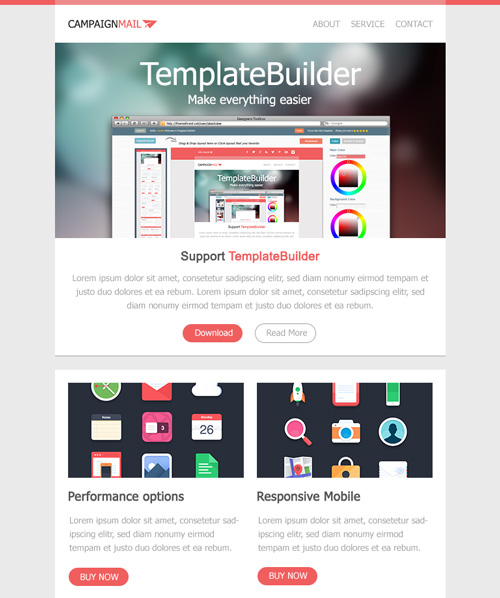
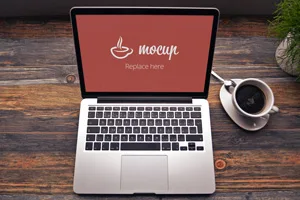
یک تصویر سایت داخل قاب لپتاپ میتواند ارائه را مرتبتر کند، اما اگر محتوا آنقدر کوچک باشد که دیده نشود، مخاطب چیزی درباره کار شما یاد نمیگیرد. موکاپ زمانی مفید است که زمینه نمایش ایجاد کند و توجه را به ویژگی مهم طرح برساند. قاب دستگاه باید به توضیح پروژه کمک کند، نه اینکه تمام فضای تصویر را بگیرد.
برای ساخت چنین ارائهای میتوانید موکاپ مکبوک یا مجموعه موکاپ آیفون را بررسی کنید. انتخاب بین این دو به صفحهای بستگی دارد که قصد نمایش آن را دارید؛ برای هر نمونهکار لازم نیست هر دو نوع قاب را استفاده کنید.
نخست پیام تصویر را تعیین کنید
یک اسکرینشات قرار نیست همه پروژه را توضیح دهد. مشخص کنید میخواهید صفحه محصول، نظم داشبورد، مسیر رزرو یا هویت بصری را نشان دهید. سپس صفحهای انتخاب کنید که همین پیام را بهوضوح منتقل کند.
اگر ادعای شما درباره نسخه موبایل است، تصویر واقعی همان چیدمان را داخل قاب موبایل قرار دهید. کوچک کردن نمای دسکتاپ و گذاشتن آن در گوشی، رفتار واکنشگرای سایت را نشان نمیدهد. برای توضیح تغییرات موبایل، تصویر مستقیم صفحه را هم کنار موکاپ نگه دارید.
قاب را با ترکیببندی مقایسه کنید
| موقعیت ارائه | انتخاب مناسبتر برای بررسی |
|---|---|
| توضیح داشبورد دارای جدول | قاب روبهرو با صفحه بزرگتر |
| معرفی نسخه موبایل | قاب گوشی با تصویر همان نسخه |
| تصویر اصلی نمونهکار | صحنه ساده با فضای کافی برای عنوان |
| بررسی جزئیات رابط | اسکرینشات مستقیم یا برش نزدیک |
زاویه زیاد ممکن است جذاب باشد، اما متن را سختخوان میکند. اگر محتوای سایت اصل پیام است، قاب روبهرو معمولاً امکان مشاهده بیشتری میدهد. این یک انتخاب طراحی است، نه قانون ثابت؛ نتیجه را در اندازه واقعی انتشار ببینید.
تصویر ورودی را پیش از جایگذاری آماده کنید
از صفحهای عکس بگیرید که داده نمایشی مرتب، متن کامل و وضعیت قابل توضیح دارد. اطلاعات شخصی، شماره تماس واقعی مشتری یا داده محرمانه را وارد نمونهکار نکنید. اگر از داده فرضی استفاده میکنید، نمونه را طوری نسازید که فروش یا نتیجه واقعی پروژه تلقی شود.
نسبت تصویر ورودی و ناحیه نمایش را بررسی کنید. کشیدن تصویر برای پر کردن قاب میتواند حروف و عناصر رابط را بدشکل کند. بهتر است بخش مناسب صفحه را انتخاب کنید یا چیدمان را با اندازه مقصد هماهنگ سازید، نه اینکه تصویر را بیتناسب فشرده کنید.
از فایل PSD تا خروجی نهایی
یک نسخه کاری از فایل نگه دارید و ساختار لایهها را بررسی کنید. اگر محل جایگذاری به صورت Smart Object آماده شده، تصویر را در همان بخش ویرایش کنید و نتیجه را در سند اصلی ببینید. نام لایه و روش استفاده ممکن است میان فایلها فرق داشته باشد؛ پیشنمایش محصول را پیش از خرید بررسی کنید.
پس از جایگذاری، برش لبهها، انعکاس، سایه و نسبت صفحه را کنترل کنید. سپس خروجی را در اندازهای که در وب یا شبکه اجتماعی دیده میشود باز کنید. زیبایی در بزرگنمایی فتوشاپ، خوانایی در تصویر کوچک را تضمین نمیکند. برای آشنایی مقدماتی، راهنمای ویرایش فایل لایهباز را بخوانید.
مثال: سه تصویر برای یک پروژه خدماتی
تصویر اول میتواند نمای کلی صفحه اصلی در مکبوک باشد؛ عنوان کوتاهی هدف پروژه را توضیح دهد. تصویر دوم، فرم درخواست را در موبایل نشان دهد. تصویر سوم، برش مستقیم یک بخش مهم باشد تا جزئیات بدون قاب اضافه دیده شوند.
زیر تصاویر، نقش خود را دقیق بنویسید: طراحی رابط، پیادهسازی یا هر دو. موکاپ نمایش دستگاه، مدرک اجرای برنامه روی همه دستگاهها نیست. برای بررسی عملکرد باید به آزمون واقعی و معیارهای تحویل مراجعه کنید؛ چکلیست تحویل سایت این تفاوت را روشنتر میکند.
پرسشهای متداول
موکاپ با اسکرینشات چه تفاوتی دارد؟
اسکرینشات خود صفحه را ثبت میکند؛ موکاپ آن را در یک صحنه یا قاب قرار میدهد. برای بررسی دقیق رابط، تصویر مستقیم معمولاً اطلاعات بیشتری نشان میدهد؛ برای معرفی کلی میتوان از موکاپ کمک گرفت.
کدام بسته برای شروع مناسب است؟
اگر ارائه شما روی دسکتاپ متمرکز است، پیشنمایش بسته مکبوک با دو فایل PSD را ببینید. برای چیدمان موبایل، بسته آیفون با هشت فایل PSD گزینه مرتبط است. فایلهای JPG همراه، پیشنمایشاند و جای فایل قابل ویرایش را نمیگیرند.
آیا قاب زیبا برای یک نمونهکار کافی است؟
خیر. مسئله پروژه، سهم شما، تصمیمهای طراحی و شواهد نتیجه باید در متن همراه روشن باشند. موکاپ ابزار ارائه است؛ محتوای نمونهکار همچنان باید دقیق و قابل دفاع باشد.