«فایل لایه باز» عبارتی است که در بازار فایل ایران همهجا میبینید، ولی کمتر جایی توضیح داده میشود که دقیقاً یعنی چه، چه تفاوتی با یک تصویر معمولی دارد، و وقتی خریدید با آن چه کار باید بکنید.
در این راهنما از صفر شروع میکنیم: لایه چیست، چرا فایل لایه باز برای طراحی حیاتی است، هر فرمت (PSD، AI، EPS) به چه کاری میآید، چطور یک طرح آماده را در فتوشاپ شخصیسازی کنید، و چه اشتباهاتی خروجی کار را خراب میکند.
لایه چیست و «لایه باز» یعنی چه؟
یک تصویر معمولی مثل JPG، عکسی تخت است: همه اجزا روی هم پخته شدهاند و دیگر از هم جدا نمیشوند. اگر روی آن متنی باشد، آن متن دیگر متن نیست — مشتی پیکسل رنگی است که شکل حروف را ساخته.
در مقابل، فایل لایه باز طرح را بهصورت مجموعهای از لایههای مستقل نگه میدارد: پسزمینه یک لایه، عکس محصول یک لایه، متن تیتر یک لایه، دکمه یک لایه. هر کدام را جدا میشود جابهجا کرد، رنگش را عوض کرد، یا کلاً حذفش کرد — بدون اینکه بقیه طرح آسیب ببیند.
به زبان ساده: فایل تخت محصول نهایی است، فایل لایه باز کارگاه ساخت آن.
کدام فرمت، برای چه کاری؟
- PSD — فایل بومی فتوشاپ. برای طرحهایی که پایهشان عکس و افکت است: پست اینستاگرام، بنر، تراکت، ماکاپ. لایهها، ماسکها و افکتها همه در آن زنده میمانند.
- AI — فایل بومی ایلاستریتور، برداری. برای چیزهایی که باید در هر اندازهای واضح بمانند: لوگو، آیکون، وکتور، کارت ویزیت.
- EPS — برداری و قابل حملتر؛ با ایلاستریتور و کورل هر دو باز میشود. معمولاً برای تحویل به چاپخانه یا استفاده در نرمافزار دیگر.
- PDF برداری — همهجا باز میشود و برای چاپ امن است، ولی ویرایش لایههایش محدودتر است.
قاعدهای که کار را ساده میکند: اگر طرح عکسمحور است سراغ PSD بروید، اگر شکلمحور است سراغ AI و EPS.
برای باز کردن فایل لایه باز به چه چیزی نیاز دارید؟
برای PSD، فتوشاپ (نسخه CS6 به بعد معمولاً کافی است). برای AI و EPS، ایلاستریتور یا کورلدراو. اگر هیچکدام را ندارید، نرمافزارهای رایگانی مثل GIMP فایل PSD را باز میکنند و Inkscape با EPS کار میکند — ولی صادقانه بگویم: افکتها و متنهای فتوشاپ در GIMP همیشه دقیقاً همانطور که طراح ساخته ظاهر نمیشوند، و برای کار حرفهای نرمافزار اصلی جای خودش را دارد.
نکته مهم دیگر فونت است. اگر طرح از فونتی استفاده کرده که روی سیستم شما نصب نیست، فتوشاپ هنگام باز کردن هشدار میدهد و متن را با فونت جایگزین نشان میدهد — که ظاهر کار را کاملاً عوض میکند. بستههای خوب فونتهای استفادهشده را همراه فایل میدهند؛ در غیر این صورت از دسته فونت میتوانید فونت مناسب پیدا و نصب کنید.
لایه باز، قالب آماده، ماکاپ — کدام کدام است؟
این سه اصطلاح کنار هم به کار میروند و خریدار را گیج میکنند:
- فایل لایه باز توصیف ساختار فایل است: اجزایش از هم جدا هستند.
- قالب آماده (Template) توصیف کاربرد است: طرحی کامل که فقط باید محتوایش را عوض کنید — مثل قالب پست اینستاگرام یا کارت ویزیت.
- ماکاپ (Mockup) فایلی است که طرح شما را روی یک شیء واقعی نشان میدهد: لوگو روی تابلوی مغازه، بروشور روی میز، اپلیکیشن روی صفحه موبایل. کاربردش ارائه کار به مشتری است، نه تولید خروجی نهایی.
یک فایل میتواند هر سه باشد: قالب کارت ویزیتی که لایه باز است و ماکاپ ارائه هم دارد. وقتی محصولی میخرید، به این نگاه کنید که خروجی نهایی را میسازد یا فقط برای نمایش است — ماکاپ بهتنهایی چیزی برای چاپ به شما نمیدهد.
شخصیسازی یک طرح آماده، قدم به قدم
- فایل را باز کنید و پنل Layers را بیاورید (کلید F7). ساختار طرح را ببینید؛ طراحهای خوب لایهها را در گروههای نامگذاریشده مرتب میکنند.
- متنها را عوض کنید: ابزار Type را انتخاب کنید و روی متن دوبار کلیک کنید. اگر لایه قفل بود، از پنل Layers قفلش را باز کنید.
- عکس را جایگزین کنید: در طرحهای حرفهای، جای عکس یک Smart Object است. روی تصویر بندانگشتی آن در پنل Layers دوبار کلیک کنید تا در سند جداگانه باز شود، عکس خودتان را داخلش بگذارید، ذخیره کنید و ببندید — طرح اصلی خودکار بهروز میشود.
- رنگها را با هویت برندتان هماهنگ کنید: برای لایههای شکل، از پنل Properties رنگ را عوض کنید؛ برای تغییر کلی فضا، لایه تنظیمی Hue/Saturation اضافه کنید.
- خروجی بگیرید: برای وب از Export As با فرمت JPG یا PNG و برای چاپ از Save As با فرمت PDF یا TIFF در حالت رنگی CMYK.
نکتهای که وقت زیادی نجات میدهد
پیش از هر تغییری، یک نسخه از فایل اصلی نگه دارید. طرح آماده را معمولاً چند بار برای مناسبتهای مختلف استفاده میکنید و اگر نسخه دستنخورده را از دست بدهید، باید دوباره بخریدش.
اسمارت آبجکت و «Image Not Included»
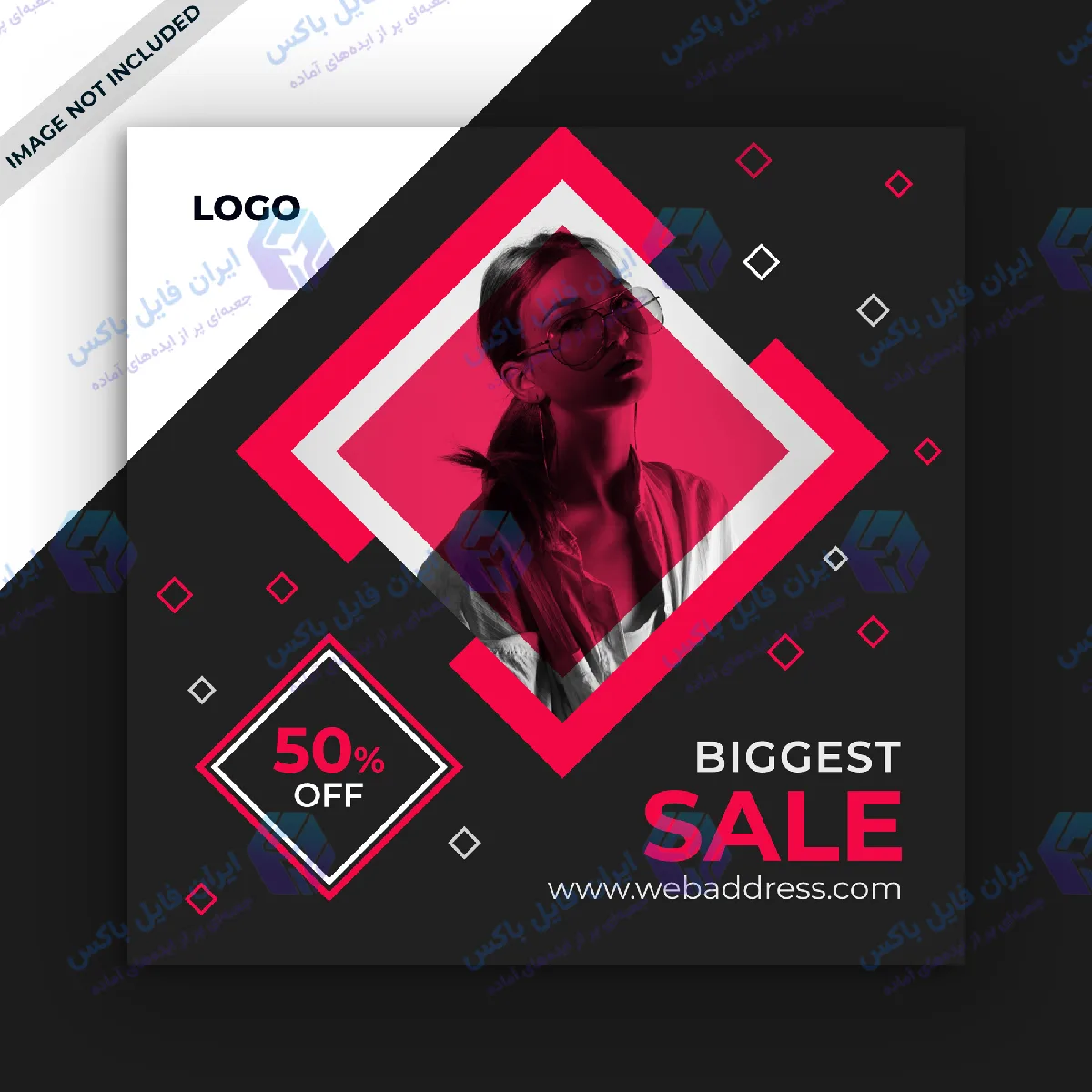
روی خیلی از طرحهای آماده نوشته شده Image Not Included و بعضی خریداران فکر میکنند فایل ناقص است. اینطور نیست: عکسهای نمونه معمولاً لایسنس جداگانه دارند و طراح حق ندارد آنها را همراه فایل بفروشد. بهجایش قاب آماده عکس را میگذارد تا شما تصویر خودتان را در چند ثانیه جایگزین کنید.
این در واقع به نفع شماست: هدف طرح آماده این است که تصویر محصول خودتان را نشان بدهد، نه عکس نمونهای که هزار نفر دیگر هم دارند.
چه طرحهایی معمولاً لازم میشود؟
- پست و استوری اینستاگرام برای جشنواره فروش و معرفی محصول — مثل قالب پست جشنواره فروش و تخفیف ویژه
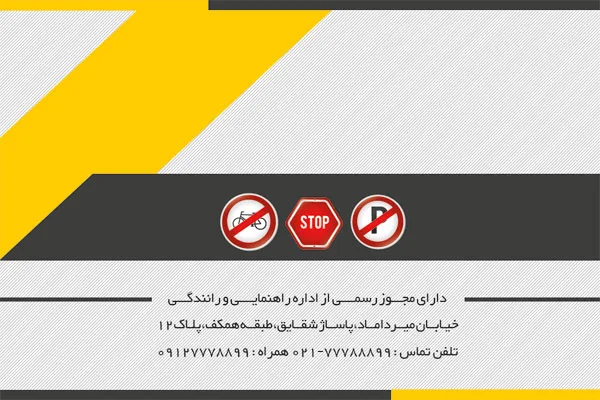
- ست اداری شامل کارت ویزیت، سربرگ و پاکت، مثل ست اداری آموزشگاه رانندگی
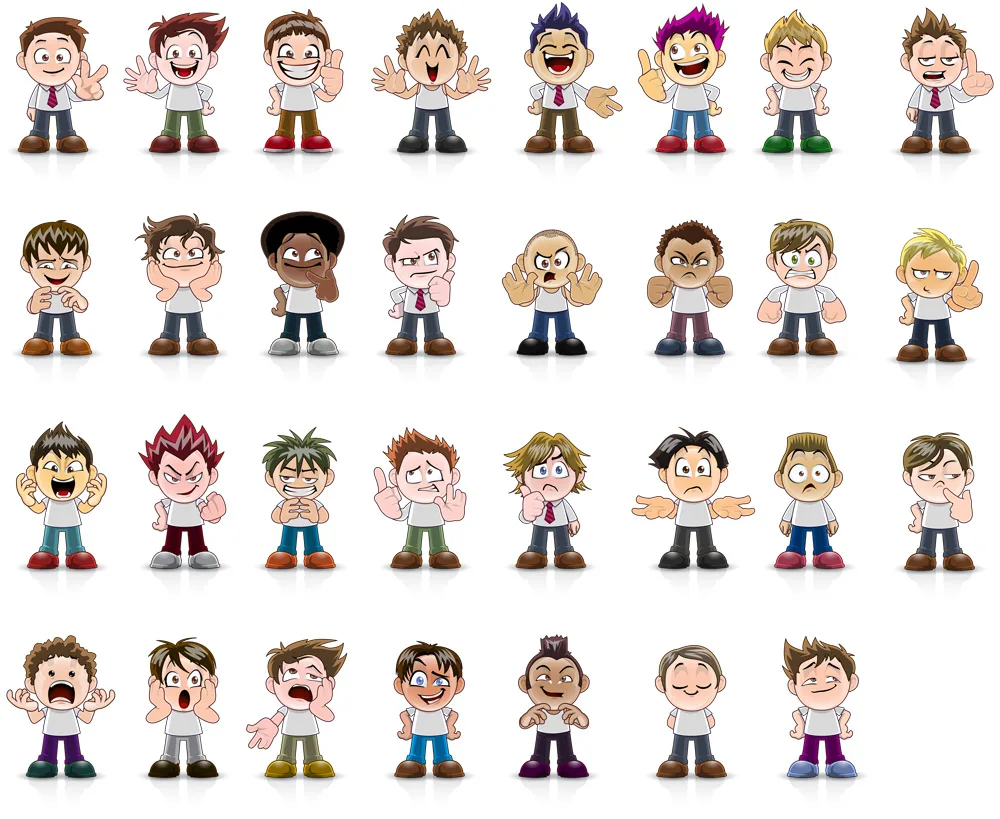
- کاراکتر و وکتور برای ارائه و اینفوگرافیک، مثل مجموعه کاراکترهای آدمک لایه باز
- لوگو و آیکون برای درگاه پرداخت و صفحات خدمات
- طرحهای مناسبتی برای محرم، یلدا، نوروز و مناسبتهای فصلی
پنج اشتباه رایج
۱. کار کردن روی فایل JPG بهجای فایل لایه باز. هر بار ذخیره کردن JPG کیفیت را کمی بیشتر خراب میکند و لایهها را هم که از اول ندارید.
۲. کِش دادن نامتناسب. هنگام تغییر اندازه کلید Shift را نگه دارید تا نسبت ابعاد حفظ شود؛ چهرههای کشیده و لوگوی پهنشده اولین نشانه کار آماتوری است.
۳. بیتوجهی به حالت رنگی. طرحی که در RGB ساخته شده و مستقیم به چاپ میرود، رنگش با آنچه روی مانیتور دیدید فرق خواهد کرد. برای چاپ، پیش از خروجی گرفتن به CMYK تبدیل کنید.
۴. نادیده گرفتن حاشیه امن در چاپ. اگر طرح قرار است بریده شود، محتوای مهم را دستکم سه میلیمتر از لبه فاصله بدهید.
۵. رها کردن متنهای نمونه. بارها پیش آمده که بنری با Lorem Ipsum یا شماره تماس نمونه چاپ شده. پیش از خروجی نهایی، همه لایههای متنی را یک بار مرور کنید.
سوالات متداول
فایل لایه باز با فایل وکتور فرق دارد؟
بله. «لایه باز» یعنی اجزای طرح از هم جدا هستند؛ «وکتور» یعنی طرح بهجای پیکسل با فرمولهای ریاضی ذخیره شده. یک PSD میتواند لایه باز ولی پیکسلی باشد، و یک AI هم لایه باز است هم برداری.
بدون فتوشاپ میشود از فایل PSD استفاده کرد؟
تا حدی. GIMP رایگان است و PSD را باز میکند، ولی افکتهای لایه و بعضی متنها ممکن است درست نمایش داده نشوند. برای تغییرات ساده کافی است، برای کار دقیق نه.
چرا بعضی فایلها فونت ندارند؟
چون فونتها لایسنس مستقل دارند و همیشه قابل بازتوزیع نیستند. معمولاً نام فونت در توضیحات ذکر میشود تا خودتان نصبش کنید.
میتوانم از طرح آماده برای کار تجاری استفاده کنم؟
بله، فایلهای این سایت برای پروژههای شخصی و تجاری شما در نظر گرفته شدهاند. آنچه مجاز نیست، بازفروش خودِ فایل یا انتشار مجددش بهعنوان محصول است.
جمعبندی
ارزش فایل لایه باز در این است که تصمیمهای طراحی را باز نگه میدارد. با یک JPG فقط میتوانید همان چیزی را که هست منتشر کنید؛ با فایل لایه باز، همان طرح را برای ده مناسبت مختلف، در ده اندازه، با ده پیام متفاوت به کار میگیرید.
برای شروع، دسته لایه باز PSD بزرگترین بخش آرشیو است و در گرافیک و طراحی هم فونت، وکتور و ست اداری پیدا میکنید. اگر دنبال نمونه عملی هستید، راهنمای طرح حراج پایان فصل برای اینستاگرام و اهمیت طراحی ست اداری در برندینگ را ببینید.